



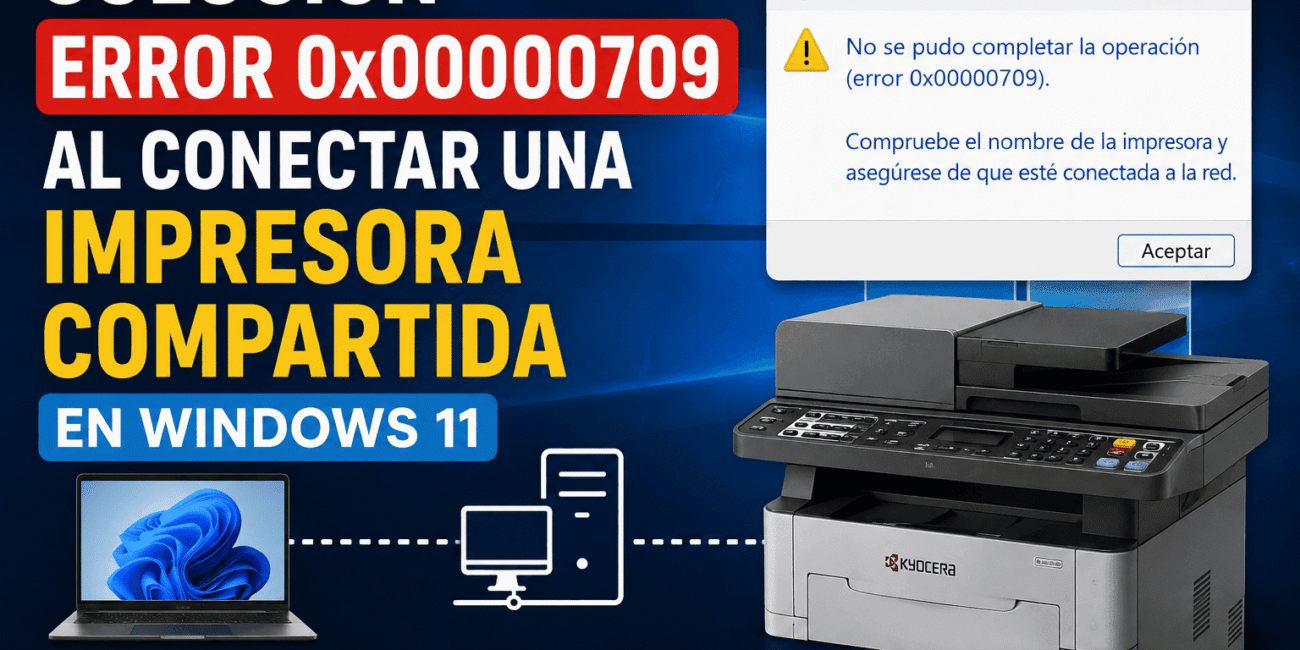
Si al intentar agregar una impresora compartida en red en Windows 11 aparece el mensaje “No se pudo completar la operación (error 0x00000709)”, es posible que el problema no esté en la impresora ni en la conexión de red.
Este error puede presentarse incluso cuando otros equipos de la misma red pueden utilizar la impresora sin inconvenientes.
En este artículo veremos una solución que consiste en modificar el protocolo RPC utilizado por Windows 11 para comunicarse con el equipo que comparte la impresora.
¿Cuál era el problema?
En nuestro caso teníamos el siguiente escenario:
- Una impresora Kyocera ECOSYS M2040dn instalada en un equipo de la red.
- La impresora estaba configurada como impresora compartida.
- Varios equipos con Windows 10 podían conectarse correctamente.
- Otro equipo con Windows 11 también funcionaba.
- Sin embargo, un equipo con Windows 11 mostraba el error
0x00000709.
Al intentar conectarse aparecía:
No se pudo completar la operación (error 0x00000709). Compruebe el nombre de la impresora y asegúrese de que esté conectada a la red.
La computadora podía acceder al equipo que compartía la impresora mediante una dirección como:
\\NOMBRE-EQUIPOTambién podía ver la impresora compartida, por lo que la conectividad de red funcionaba correctamente.
El problema estaba relacionado con la forma en que Windows 11 intentaba realizar la comunicación RPC necesaria para la impresión.
Solución al error 0x00000709
La solución fue configurar Windows 11 para utilizar RPC sobre Named Pipes en las conexiones de impresión.
1. Abrir CMD como administrador
Abre el menú Inicio y escribe:
cmdHaz clic derecho sobre Símbolo del sistema y selecciona:
Ejecutar como administrador
Windows solicitará autorización para realizar cambios. Selecciona Sí.
2. Modificar la configuración RPC de Windows 11
En la ventana de CMD ejecuta el siguiente comando:
reg add "HKLM\SOFTWARE\Policies\Microsoft\Windows NT\Printers\RPC" /v RpcUseNamedPipeProtocol /t REG_DWORD /d 1 /fPresiona Enter.
Si el cambio se realizó correctamente, Windows mostrará un mensaje similar a:
La operación se completó correctamente.Este comando crea o modifica el valor:
RpcUseNamedPipeProtocolestableciéndolo en:
1Con esta configuración indicamos a Windows que utilice RPC sobre Named Pipes para determinadas comunicaciones de impresión.
3. Reiniciar la cola de impresión
Ahora ejecuta:
net stop spoolerEspera a que Windows indique que el servicio se detuvo correctamente.
Después ejecuta:
net start spoolerEsto vuelve a iniciar el servicio Cola de impresión (Print Spooler).
4. Reiniciar Windows
Una vez realizados los cambios, reinicia completamente la computadora.
Después del reinicio, presiona:
Windows + R
y escribe el nombre del equipo que comparte la impresora. Por ejemplo:
\\SERVIDOR-IMPRESIONPresiona Enter.
Windows mostrará los recursos compartidos disponibles.
Haz doble clic sobre la impresora que deseas instalar.
En nuestro caso, después de realizar el cambio RPC, Windows 11 pudo conectarse correctamente a la impresora y el error 0x00000709 desapareció.
¿Qué hace RpcUseNamedPipeProtocol?
Windows utiliza RPC (Remote Procedure Call) para diferentes comunicaciones entre equipos.
En versiones modernas de Windows 11, Microsoft realizó cambios en la forma predeterminada en que se realizan determinadas comunicaciones RPC relacionadas con impresión.
El valor:
RpcUseNamedPipeProtocolpermite configurar el comportamiento del cliente de impresión para utilizar RPC sobre Named Pipes.
Por esta razón, esta solución puede resultar útil cuando una computadora con Windows 11 puede acceder perfectamente al servidor o computadora que comparte una impresora, pero falla específicamente en el momento de instalarla.
Importante
Esta solución no debe aplicarse automáticamente a cualquier error 0x00000709.
Antes de modificar Windows conviene comprobar:
- Que el equipo que comparte la impresora está encendido.
- Que la impresora realmente está compartida.
- Que podemos acceder al equipo mediante
\\NOMBRE-EQUIPO. - Que otros equipos pueden utilizar la impresora.
- Que el servicio Cola de impresión está funcionando.
Si otros equipos de la red utilizan correctamente la misma impresora y únicamente una computadora con Windows 11 presenta el 0x00000709, esta configuración RPC es una de las soluciones que vale la pena comprobar.
Cómo revertir el cambio
Si esta configuración no resuelve el problema o posteriormente deseas volver al comportamiento anterior, abre CMD como administrador y ejecuta:
reg delete "HKLM\SOFTWARE\Policies\Microsoft\Windows NT\Printers\RPC" /v RpcUseNamedPipeProtocol /fDespués reinicia Windows.
Conclusión
El error 0x00000709 al agregar una impresora compartida en Windows 11 no siempre significa que la impresora esté desconectada o que exista un problema con la red.
Cuando la computadora puede acceder al equipo que comparte la impresora, pero Windows falla específicamente al instalarla, la configuración RPC puede ser la responsable.
En nuestro caso, configurar:
RpcUseNamedPipeProtocol = 1y reiniciar el servicio de impresión permitió conectar correctamente la impresora compartida.

Otros Articulos
Botón Examinar IMSS no funciona: cómo solucionarlo paso a paso

No Comment! Be the first one.