



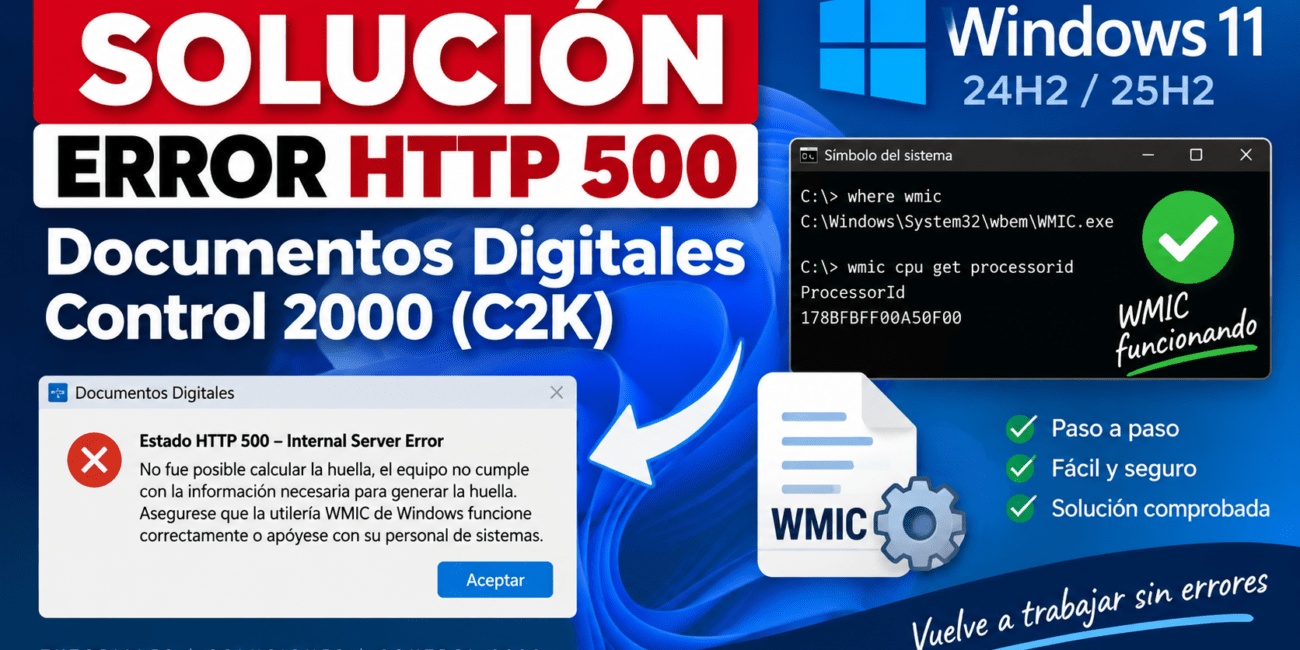
¿Tienes un error HTTP 500 en Control 2000? Aprende a solucionar el problema de WMIC en Windows 11 que impide generar la huellaSi después de una actualización de Windows 11 Documentos Digitales de Control 2000 dejó de funcionar y al intentar ingresar aparece un Estado HTTP 500 – Internal Server Error, el problema puede estar relacionado con la eliminación de la herramienta WMIC de las versiones recientes de Windows.
En nuestro caso, el problema se presentó en Windows 11 Pro 25H2 y Documentos Digitales mostraba el siguiente error:
Estado HTTP 500 – Internal Server Error
No se puede crear la instancia de clase:jsf.vw.LoginViewBean.
Al revisar la causa raíz aparecía el mensaje realmente importante:
java.lang.IllegalArgumentException: No fue posible calcular la huella, el equipo no cumple con la información necesaria para generar la huella. Asegurese que la utilería WMIC de Windows funcione correctamente o apóyese con su personal de sistemas.
El error se producía específicamente en:
jsf.controller.apl.AppController.getHardwareWin(AppController.java:287)Esto nos dio la pista principal: Documentos Digitales intentaba obtener información del hardware mediante WMIC para generar la huella del equipo.
¿Por qué ocurre después de actualizar Windows 11?
WMIC (Windows Management Instrumentation Command-line) es una herramienta antigua de Windows utilizada por muchas aplicaciones para consultar información del hardware.
Microsoft ha ido retirando WMIC de las versiones modernas de Windows y recomienda que las aplicaciones migren a PowerShell y WMI/CIM.
El problema es que algunos programas antiguos todavía dependen directamente de:
C:\Windows\System32\wbem\WMIC.exePor eso una actualización de Windows puede provocar que una aplicación que funcionaba correctamente comience a mostrar errores.
Paso 1. Comprobar si WMIC está instalado
Abrimos Símbolo del sistema (CMD) como administrador y ejecutamos:
where wmicEn el equipo afectado obtuvimos:
INFORMACIÓN: no se pudo encontrar ningún archivo para los patrones dados.También comprobamos directamente:
dir C:\Windows\System32\wbem\wmic.exey Windows respondió:
No se encuentra el archivoEsto confirmó que WMIC.exe ya no estaba presente.
Paso 2. Comprobar que WMI siga funcionando
Es importante distinguir WMIC de WMI.
Abrimos PowerShell como administrador y ejecutamos:
Get-CimInstance Win32_Processor | Select-Object ProcessorIdEn nuestro caso obtuvimos correctamente un ProcessorId.
Eso demostraba que WMI/CIM estaba funcionando y que no era necesario reconstruir ni reparar el repositorio WMI.
El problema era específicamente la ausencia de WMIC.exe.
Paso 3. Intentar agregar WMIC desde Windows
También probamos desde CMD como administrador:
DISM /Online /Add-Capability /CapabilityName:WMIC~~~~DISM mostró:
[==========================100.0%==========================]
La operación se completó correctamente.
Sin embargo, al ejecutar nuevamente:
where wmicWMIC seguía sin aparecer.
Por lo tanto, en este equipo con Windows 11 25H2 este procedimiento no fue suficiente para recuperar el ejecutable requerido por Documentos Digitales.
Paso 4. Restaurar la compatibilidad mediante wmic_dlc.zip
La solución que finalmente funcionó fue utilizar un paquete denominado:
wmic_dlc.zipIMPORTANTE: no recomendamos descargar ejecutables de Windows desde sitios desconocidos. El paquete utilizado debe proceder de una fuente en la que confíes y sus archivos deberían verificarse antes de ejecutarlos.
Después de descomprimir wmic_dlc.zip, encontramos una estructura similar a:
wmic_dlc
│
├── install.ps1
├── readme.txt
├── src
└── wmic_dlc
El archivo importante para la instalación era:
install.ps1Paso 5. Ejecutar el instalador desde PowerShell
Abrimos PowerShell como administrador.
Para permitir la ejecución únicamente durante esa sesión utilizamos:
Set-ExecutionPolicy Bypass -Scope ProcessPowerShell solicita confirmación. Seleccionamos:
SEs importante utilizar:
-Scope Processporque el cambio solamente permanece durante esa sesión de PowerShell.
Después nos desplazamos a la carpeta donde descomprimimos el paquete. Por ejemplo:
cd "C:\Users\TU_USUARIO\Downloads\wmic_dlc"Podemos comprobar el contenido con:
dirFinalmente ejecutamos:
.\install.ps1¿Qué hace install.ps1?
En el paquete utilizado, revisamos el script antes de ejecutarlo.
El instalador copiaba los archivos contenidos en:
srchacia:
C:\Windows\System32\wbemy posteriormente registraba los archivos:
cli.mof
cliegaliases.mof
mediante:
mofcomp.exeAl finalizar mostraba:
WMIC has been installed successfully.Precisamente porque el script escribe archivos dentro de una carpeta del sistema, es fundamental verificar la procedencia del paquete antes de ejecutarlo.
Paso 6. Comprobar que WMIC funciona
Una vez terminada la instalación, abrimos CMD y ejecutamos:
where wmicEsta vez Windows respondió correctamente:
C:\Windows\System32\wbem\WMIC.exeDespués realizamos una segunda prueba:
wmic cpu get processoridy obtuvimos:
ProcessorId
178BFBFF00A50F00
El número será diferente en cada computadora.
Lo importante es que WMIC volvió a responder correctamente.
Paso 7. Abrir Documentos Digitales
Finalmente iniciamos nuevamente Documentos Digitales de Control 2000.
El error:
Estado HTTP 500 – Internal Server Errorcon:
No fue posible calcular la huella...
Asegurese que la utilería WMIC de Windows funcione correctamente
desapareció y Documentos Digitales volvió a funcionar correctamente.
Resumen de la solución
El problema seguía esta cadena:
Actualización de Windows 11
          ↓
WMIC.exe no disponible
          ↓
Documentos Digitales intenta consultar hardware
          ↓
No puede calcular la huella del equipo
          ↓
AppController.getHardwareWin() falla
          ↓
LoginViewBean no puede inicializarse
          ↓
HTTP 500
Después de restaurar correctamente WMIC:
WMIC.exe disponible
          ↓
WMIC consulta el hardware
          ↓
Documentos Digitales genera la huella
          ↓
LoginViewBean inicia correctamente
          ↓
Documentos Digitales funciona
Recomendaciones importantes
Antes de realizar este procedimiento, realiza un respaldo de Documentos Digitales y de tus bases de datos.
No descargues WMIC.exe, DLL o paquetes modificados de páginas desconocidas. Si utilizas wmic_dlc.zip, comprueba su procedencia y revisa el contenido de install.ps1 antes de ejecutarlo.
También es importante recordar que WMIC es una tecnología retirada por Microsoft. La solución definitiva debería ser que las aplicaciones que todavía dependen de WMIC migren a WMI/CIM o PowerShell.
Microsoft recomienda precisamente migrar las consultas WMIC a alternativas modernas de administración de Windows. del equipo.


No Comment! Be the first one.