



Crear una memoria USB booteable es una habilidad esencial para usuarios de computadoras, ya sea para instalar un sistema operativo, realizar pruebas de diagnóstico o utilizar herramientas de rescate. Hoy te enseñaremos cómo crear una memoria USB booteable de forma rápida y sencilla utilizando Ventoy, una herramienta de código abierto que simplifica este proceso.
¿Qué es Ventoy?
Ventoy es una herramienta innovadora y gratuita que permite crear memorias USB booteables de forma fácil y rápida. A diferencia de otros programas, no necesitas formatear la unidad cada vez que quieras agregar una nueva imagen ISO. Ventoy hace posible que solo copies y pegues tus archivos ISO en la memoria USB para usarlos como arranque.
Requisitos para Crear una Memoria USB Booteable con Ventoy
Antes de comenzar, asegúrate de tener los siguientes elementos:
- Una memoria USB de al menos 8 GB (dependiendo del tamaño de las ISOs que deseas agregar).
- Imágenes ISO de los sistemas operativos o herramientas de rescate que quieras usar.
- Ventoy descargado en tu PC.
Paso 1: Descargar e Instalar Ventoy
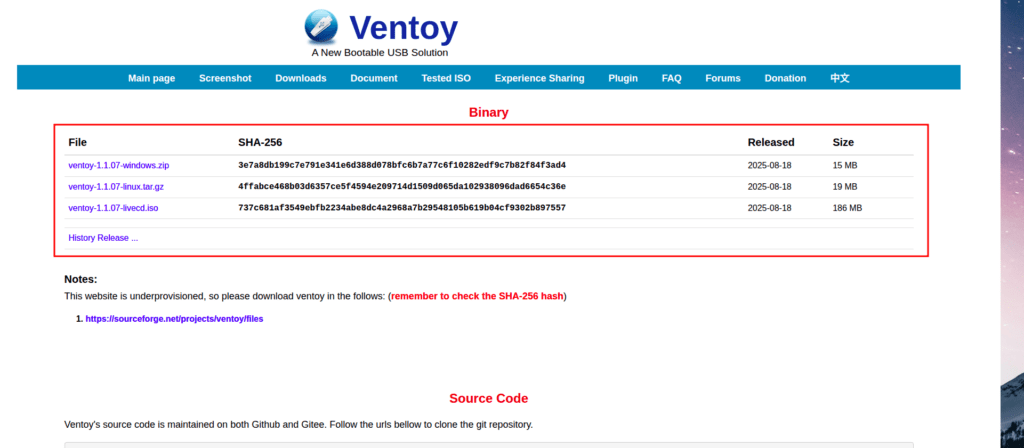
- Descargar Ventoy: Visita el sitio oficial de Ventoy y descarga la versión adecuada para tu sistema operativo (Windows o Linux).
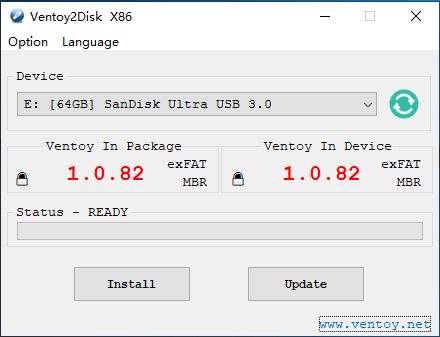
- Descomprimir y Ejecutar: Una vez descargado, descomprime el archivo ZIP y ejecuta
Ventoy2Disk.exe(en Windows) oVentoy2Disk.sh(en Linux). - Seleccionar la Memoria USB: Conecta tu memoria USB y selecciona el dispositivo en la interfaz de Ventoy.
- Instalar Ventoy: Haz clic en Instalar para formatear y preparar tu memoria USB con Ventoy. Esto instalará un gestor de arranque en tu USB, listo para copiar imágenes ISO.
Paso 2: Copiar las Imágenes ISO a la Memoria USB
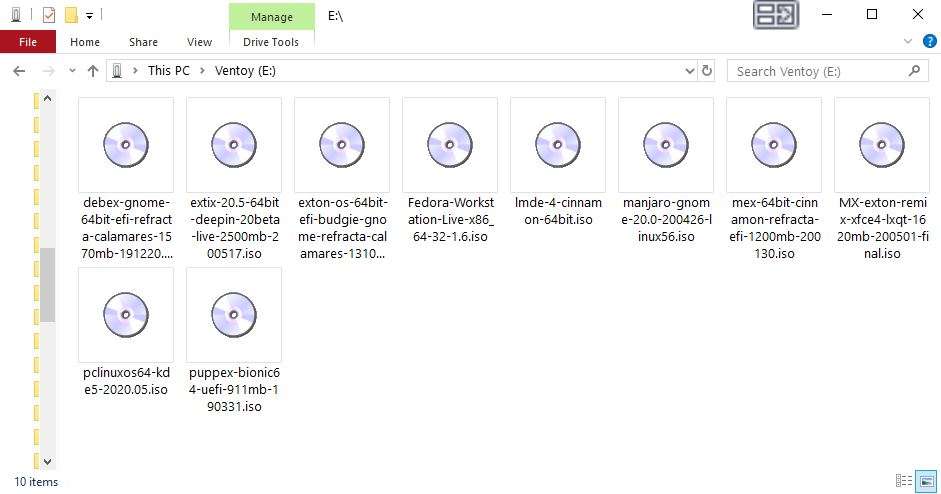
Una vez que Ventoy esté instalado en tu memoria USB, simplemente copia y pega las imágenes ISO (como Windows, Linux, o herramientas de recuperación) directamente en el directorio raíz de tu USB. ¡Así de fácil! No necesitas realizar ninguna configuración adicional.
Paso 3: Arrancar desde la Memoria USB
Para arrancar tu PC desde la memoria USB:
- Reinicia tu PC y entra en el menú de arranque (generalmente presionando F2, F12, Esc o Del durante el inicio).
- Selecciona la Memoria USB como dispositivo de arranque desde la BIOS/UEFI.
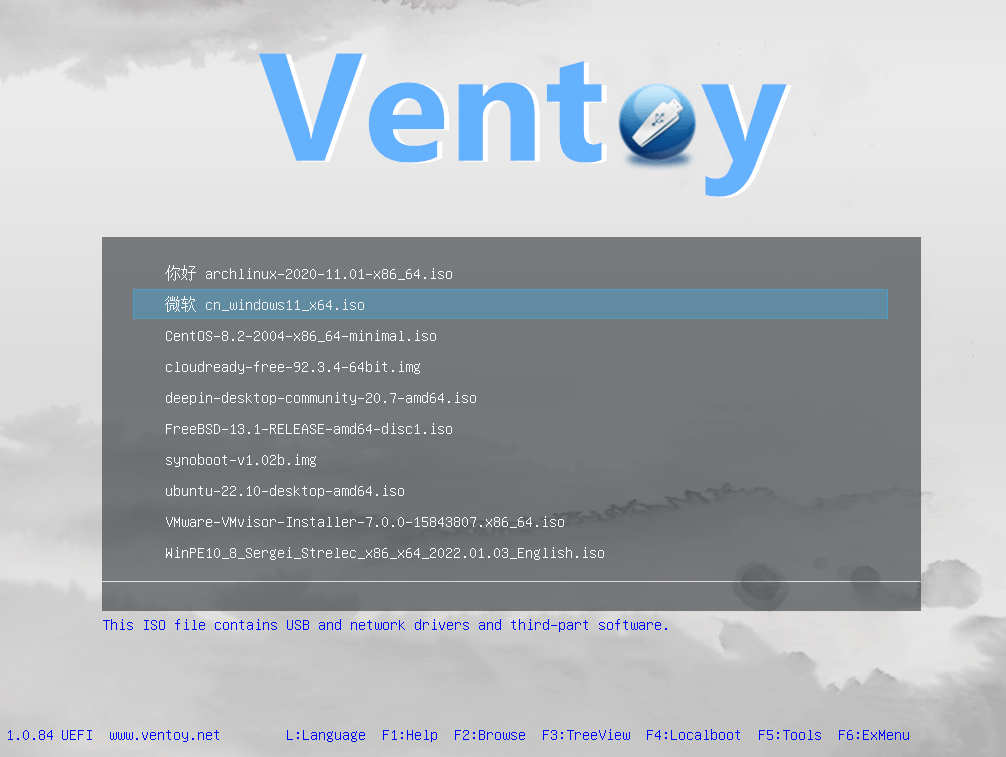
- Selecciona la ISO: Al arrancar desde la memoria USB, verás un menú con todas las ISOs que has copiado. Elige la que deseas usar y presiona Enter.
Ventajas de Usar Ventoy
- Fácil de usar: No necesitas repetir el proceso de formateo ni instalación cada vez que quieras añadir una nueva ISO.
- Múltiples ISOs: Puedes tener varias imágenes ISO en la misma memoria USB y elegir cuál deseas usar sin tener que modificar el dispositivo.
- Compatibilidad: Funciona con una amplia gama de sistemas operativos y herramientas de rescate.
- Código Abierto y Gratuito: Ventoy es completamente gratuito y de código abierto.
Consejos para Mejorar la Experiencia con Ventoy
- Organiza tus ISOs: Aunque no es necesario, es recomendable organizar tus ISOs en carpetas dentro del USB para mantener todo ordenado.
- Actualiza Ventoy: Si Ventoy lanza una nueva versión, puedes actualizarla fácilmente sin perder las imágenes ISO almacenadas.
- Verifica la Integridad de las ISOs: Asegúrate de que las ISOs que estás utilizando sean válidas para evitar errores durante el arranque.
Conclusión
Ventoy es una herramienta extremadamente útil para quienes necesitan crear memorias USB booteables. Ya no tendrás que formatear constantemente tu memoria USB ni preocuparte por perder tus archivos. Solo necesitas copiar y pegar tus imágenes ISO, ¡y ya estás listo para arrancar!
Si sigues estos pasos, podrás crear una memoria USB booteable en cuestión de minutos. No dudes en probar Ventoy y disfrutar de una experiencia mucho más sencilla para administrar tus ISOs.

Otros Articulos





No Comment! Be the first one.